
Jedn. bezdrôt. pripojenie
-
Skontrolujte obrazovku zobrazenú na tlačiarni.
Ak sa zobrazí nasledujúca obrazovka, prejdite na ďalší krok.
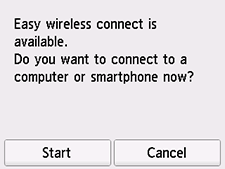
Ak sa zobrazí nasledujúca obrazovka, ťuknite na ikonu
 (Bezdrôtové pripojenie (Wireless connect)) a prejdite na ďalší krok.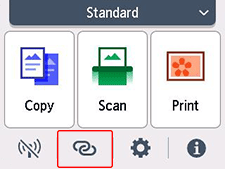
 Poznámka
- Ak je povolený režim správcu alebo zámok obrazovky, obrazovka nastavenia sa štandardným používateľom nemusí zobraziť. Požiadajte správcu siete o nastavenie.
-
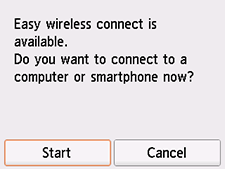
Ťuknite na tlačidlo Spustiť (Start).
-
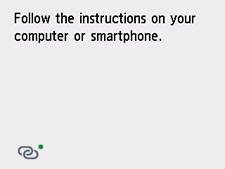
Po dokončení príprav na pripojenie sa na tlačiarni zobrazí táto obrazovka.
Ak vykonávate nastavenie bez použitia počítača, smartfónu atď:
-
Stiahnite a nainštalujte softvér.
Po inštalácii softvéru spustite softvér a podľa pokynov na obrazovke pokračujte v nastavovaní.
Ak vykonávate nastavenie pomocou počítača, smartfónu atď.:
-
Po skontrolovaní nasledujúcich položiek kliknite na tlačidlo Zavrieť vo webovom prehliadači a zatvorte túto príručku.
Windows
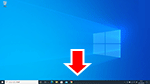
Na paneli úloh kliknite na aplikačný softvér, ktorý používate na nastavenie v smartfóne, a potom postupujte podľa pokynov na obrazovke a pokračujte v nastavovaní.
macOS
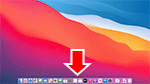
Kliknite na
 v umiestnení Dock a potom postupujte podľa pokynov na obrazovke a pokračujte v nastavovaní.
Smartfón/tablet
Vráťte sa do aplikácie, ktorú používate na nastavenie v smartfóne, a potom postupujte podľa pokynov na obrazovke a pokračujte v nastavovaní.
